LabDron DJI RC (RM330) Kurulum Rehberi
İlgili ürün: LabDron DJI RC (RM330) — Sadece FCC
ÖNEMLİ: Adımları sırasıyla uygulayın. Kurulum sırasında kabloyu çıkarmayın ve kumandayı kapatmayın. Takıldığınız yerde +90 850 308 46 50 numaralı WhatsApp destek hattımızdan yardım alabilirsiniz.
Gerekli olanlar
- DJI RC (RM330) kumanda, pili en az %50
- Windows 10 veya 11 bilgisayar
- Veri aktarabilen Type-C (USB-C) kablo
- Kumandanın ve bilgisayarın bağlanacağı aynı Wi-Fi ağı
- Kumanda yazılımı (firmware) 01.03.2600 sürümünde olmalı
1. adım — Kumandayı Wi-Fi'ye ve bilgisayara bağlayın
- Kumandayı açın. Ekranı yukarıdan aşağı kaydırıp hızlı ayarları açın, Wi-Fi simgesine basılı tutun.
- Bilgisayarınızın bağlı olduğu ağı seçin ve şifresini girin. Kumanda ile bilgisayar aynı ağda olmazsa program kumandayı bulamaz.
- Kumandayı Type-C kablo ile bilgisayara takın.
2. adım — Kumanda yazılımını kontrol edin
- DJI'ın indirme merkezinden DJI Assistant 2 (Consumer Drones Series) programının Windows sürümünü indirip kurun.
- Programı açın, DJI hesabınızla giriş yapın ve listede görünen DJI RC kumandayı seçin.
- Yazılım güncelleme bölümünde kumanda 01.03.2600 sürümünde değilse bu sürümü seçip Upgrade düğmesiyle güncelleyin.
- Güncelleme bitince DJI Assistant 2'yi kapatın.
3. adım — LabDron PC programını kurun
- LabDron PC sayfasındaki Windows için indir düğmesiyle kurulum dosyasını indirin.
- İndirilen LabDron-Desktop-Setup dosyasını çalıştırın. Windows "Yayımcı doğrulanamadı" uyarısı gösterirse Çalıştır deyin.
- Kurulum birkaç saniye sürer, bitince LabDron Desktop kendiliğinden açılır.
4. adım — Kumandanın bağlandığını doğrulayın
Program açılınca RM330 Kumanda ekranında aynı ağdaki kumandayı otomatik arar. Kumanda bulununca Kumanda bağlı yazar, altında kumandanın seri numarası ve modül sürümü görünür.
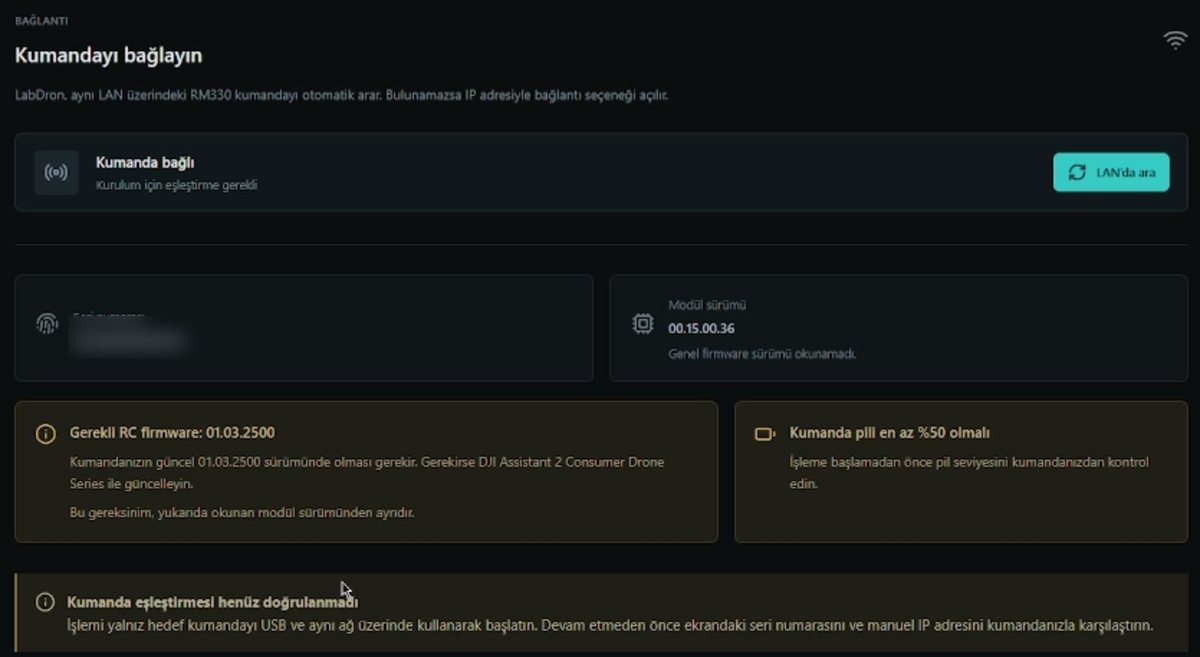
- Kumanda bulunamazsa LAN'da ara düğmesine basın. Yine bulunamazsa program IP adresiyle bağlanma seçeneğini açar.
- Ekrandaki seri numarasının kendi kumandanızınkiyle aynı olduğunu kontrol edin.
5. adım — Lisansınızı doğrulayın
- Lisansı labdron.com'dan aldıysanız LabDron ile giriş düğmesine basın. Tarayıcıda açılan sayfada İzin ver ve uygulamaya dön deyin.
- Lisansı bir bayiden aldıysanız Bayi aktivasyon kodu alanına kodu yazıp Etkinleştir deyin.
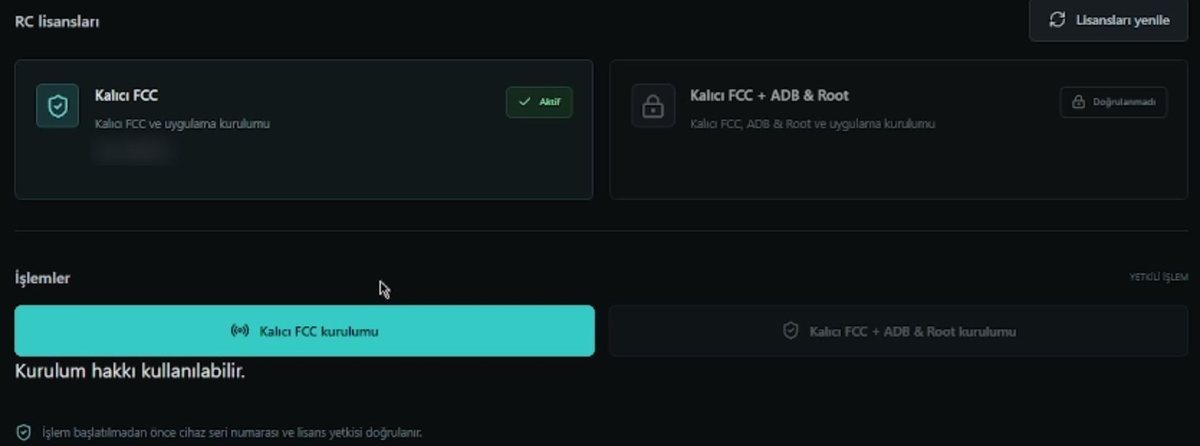
- RC lisansları bölümünde satın aldığınız lisansın yanında Aktif yazmalı. Görünmüyorsa Lisansları yenile düğmesine basın.
6. adım — Kurulumu başlatın
- İşlemler bölümünde lisansınıza uygun düğmeye basın: Kalıcı FCC kurulumu ya da Kalıcı FCC + ADB & Root kurulumu.
- Kurulum birkaç dakika sürer. Bu sırada kabloyu çıkarmayın, kumandayı kapatmayın.
- Kurulum bitince kumandanın uygulamalar listesinde LabDron DJI Fly görünür. Kabloyu çıkarabilirsiniz.
7. adım — LabDron DJI Fly'ı açın
- Kumandada LabDron DJI Fly uygulamasını açın.
- Lisans girişi ekranında Kullanıcı adı ve Şifre alanlarına labdron.com'da Hesabım → Aktivasyonlarım sayfasında yazan uygulama kullanıcı adını ve şifresini yazın, GİRİŞ YAP'a dokunun. Site e-postanız ve şifreniz burada çalışmaz.
- İlk açılışta uygulama verilerini hazırlar, yüzde göstergesi dolana kadar bekleyin.
- Bilgi Yetkilendirme ekranında Tümünü yetkilendir deyin.
- LabDron ana ekranı açılır. Dronunuzu açıp kumandaya bağlayın, FCC kalıcı olarak devrededir.

Sorun mu var?
- Kumanda bulunamıyor: Kumandanın ve bilgisayarın aynı Wi-Fi ağında olduğundan emin olun. Misafir ağları ve VPN bağlantılarını kapatın, sonra LAN'da ara düğmesine basın.
- Firmware uyarısı: Kumandayı DJI Assistant 2 ile 01.03.2600 sürümüne güncelleyip programı yeniden açın.
- Lisans görünmüyor: Satın aldığınız hesapla giriş yaptığınızdan emin olun ve Lisansları yenile düğmesine basın.
- Seri numarası farklı: İşlemi başlatmayın ve destek hattımıza yazın.